Чтобы получить наиболее удобную 3D-перспективу для работы, вы должны уметь пользоваться 3D-монитором. Это можно сделать двумя способами: вы можете управлять камерой с клавиатуры, или создать свои собственные камеры. Для навигации по вашей карте с помощью клавиатуры & мыши, выберите Camera tool и  з левого меню. Вы можете перемещаться, используя клавиши WASD так же, подобно игре, двигайте мышь назад и вперед для движения влево и вправо. В простой навигации, вы можете повернуться влево, вправо, вверх или низ, используя стрелки. Кроме того, вы можете сделать левый клик мыши в окне камеры, чтобы оглядеться по сторонам. Режим MouseLook Нажмите клавишу Z для входа в режим "mouselook". Это действие меняет стрелки и мышь местами. Нажмите Z снова, чтобы выйти из этого режима и вернуться к обычному. Левый-Клик на вашем 3D мониторе, чтобы осмотреться, повторный клик вернет вас в обычный режим. Если вы ещё не создали ни одного браша, вы можете использовать координатные оси карты (сходящиеся красная, зелёная и синяя линии) для того, чтобы перемещаться Чтобы установить камеру, выберите красную Camera tool. 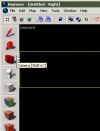 Кликните и перемещайте вашу мышку в 2D мониторе, чтобы создать камеру, как показано на скриншоте. 3D монитор будет изменен на новую камеру, и 2D окно покажет вашу камеру в виде синего круга с линией ведущей от него. 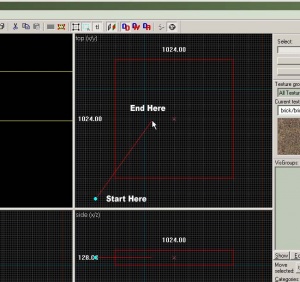 Вы можете изменять позицию камеры, перемещая синий круг с помощью мыши в 2D мониторе. 3D монитор обновится сразу же, как вы закончите перемещение. Вы можете использовать кнопки PageUp и PageDown для смены вида между созданными
следую щая статья базовое строительство
|