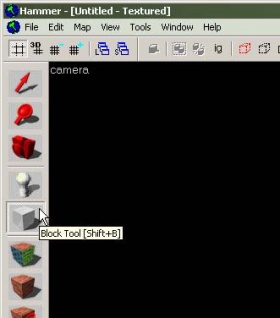
Простые 3D постройки (кубы, цилиндры и т.д.) именуются брашами внутри Hammer editor. Эти объекты являются основными строительными элементами для всех карт созданных на Souce. Полы, стены и потолки - одним словом - вся геометрия и другие модели - состоят из брашей. 1.Выберите Block Tool .  2.Укажите размер вашего браша, совершив клик и перетаскивание вашего курсора в
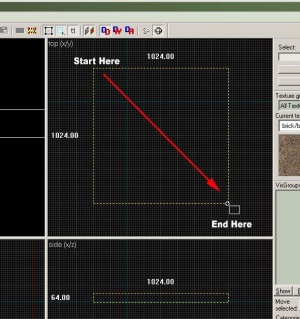
Top 2D Мониторе (верхнее-правое окно - по умолчанию) для создания коробки, как
показано на рисунке 2.
3.Создайте объект, нажав на Enter. Или сделайте правый-клик на браше и выберите
Create Object.
Совет:Если вы не видите текстуру на своем объекте, откройте выпадающее меню
View и нажмите на 3D Textured Polygons для просмотра текстуры на вашем объекте.
Выберите Selection Tool . Он используется, чтобы изолировать объект или группу
объектов для манипулирования. Выбрав Selection Tool, нажмите на ваш браш,
кликнув левой кнокой мыши в одном из окон. (В 2D окне клик должен совершаться
по краям или центру браша. В 3D окне, можно совершать клик на любое место на
объекте.)
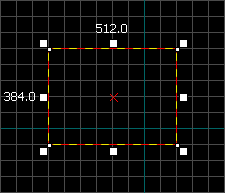  Вы заметите, что выбранный браш, будет выделен красным, и вы увидите 8
маленьких квадратиков по сторонам вашего объекта в 2D окне. Эти манипуляторы
позволяют вам вращать, изменять, трансформировать объект (см. ниже).
Заметьте, что браш выглядит как 3D-коробка. Думайте о браше, как о 3D-части
потолка, пола или стены, а не как о комнате самой в себе. Чтобы сделать комнату
требуется как минимум шесть брашей.
Совет:Зажмите Ctrl, чтобы выделить сразу несколько объектов.
Сетка
Сетка показывается во всех 2D окнах. По умолчанию, все объекты привязаны к
сетке. Хотя вы можете отключить это, нажав Shift+W, это считается хорошей
практикой, потому что препятствует созданию утечек и других ошибок на вашей
карте.
По умолчанию, размер сетки составляет 64 юнита, это означает, что каждая линия,
имеет растояние в 64 юнита от друг-друга. Вы можете изменить размер сетки:
Нажмите [ или кликните на иконку Smaller Grid чтобы сделать сетку в два раза
меньше, для меньшей корректировки.
Нажмите ] или кликните на иконку Larger Grid чтобы сделать сетку в два раза
больше, для большей корректировки.
Чтобы определить необходимый масштаб, при создании карты, пожалуйста прочитайте
статью Dimensions.
Изменение размера, Поворот, Наклон
Изменение размера
Выделите браш, используя Selection Tool и мышкой возьмитесь за один из 8 белых
квадратов. Курсор должен изменить свою иконку, с указанием оси, вдоль которой
можно растягивать/сжимать объект. Для изменения размеров просто щелкайте и
тяните указатель.
Поворот
Выберите объект, который вы хотите повернуть, используя Selection Tool , затем
кликните по объекту. Вы должны увидеть маленький белый круг в центре каждого
ребра объекта.
наклон 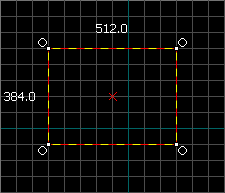  Выберите объект, который вы хотите наклонить, используя Selection Tool , затем дважды кликните по объекту. Вы должны увидеть маленький белый квадрат в центре каждого ребра объекта. 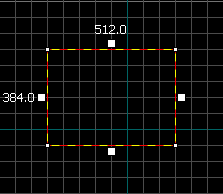 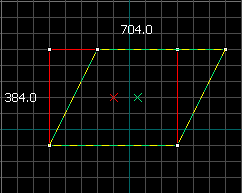 |